|
※クリックで全体表示。 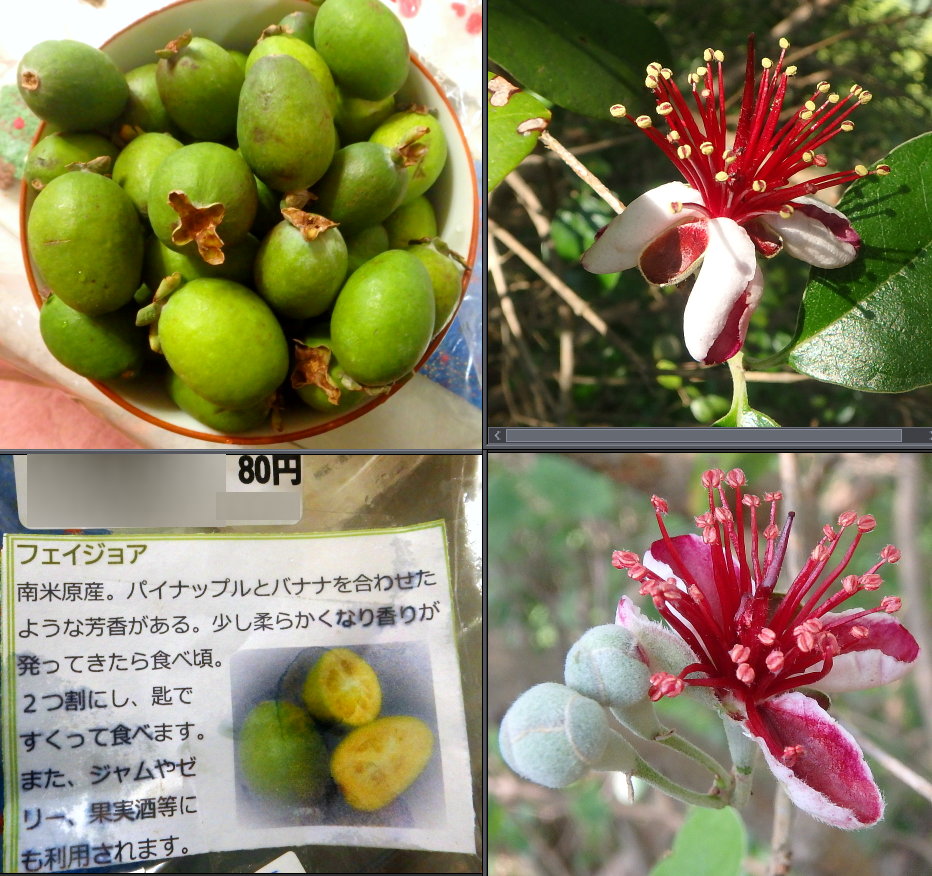
|
妻がJAの販売所からフェイジョアの実を買ってきた。1袋でわずか80円。 フェイジョアの花は半田山植物園で何度も見ているが【写真右】、果実を食べたのは人生70+α年で初めてであった。 半分に縦割りしてスプーンですくって食べたところ、アボカドやスネークフルーツなどより酸味・甘味のある独特の味がした。 わずか80円で人生初の体験ができてよかったよかった。 |
じぶん更新日記1997年5月6日開設Copyright(C)長谷川芳典 |
 11月のインデックスへ戻る
最新版へ戻る
11月のインデックスへ戻る
最新版へ戻る
|
※クリックで全体表示。
|
妻がJAの販売所からフェイジョアの実を買ってきた。1袋でわずか80円。 フェイジョアの花は半田山植物園で何度も見ているが【写真右】、果実を食べたのは人生70+α年で初めてであった。 半分に縦割りしてスプーンですくって食べたところ、アボカドやスネークフルーツなどより酸味・甘味のある独特の味がした。 わずか80円で人生初の体験ができてよかったよかった。 |
【小さな話題】『パスキー』設定は人生最大の難関かも?(その2)ウェルスナビ、SBI証券、野村證券 昨日に続いて、パスキー設定の苦労話。今回は、ウェルスナビ、SBI証券、野村證券の3社を比較する。結論から言えば、ウェルスナビは簡単明快、野村證券は最低・最悪であった。但しこれらはあくまで、デスクトップパソコン、Windows11という利用環境のもとでの話であって、すべての利用者に当てはまるというわけではない。 まず、3社のうち最も簡単に設定できたのはウェルスナビであった。ID・パスワード方式の場合は登録しているEメールアドレス宛に追加認証コードが送られてくるのでその数字を入力する必要があったが、パスキー設定後はパソコンのPINを入力するだけでログインできるようになった。 但し別のノートパソコンでパスキーでログインする方法がイマイチ分からない。別のノートパソコンが利用者本人のものであるという認証を受ける必要があると思うのだがその方法が分からない。また無理やりパスキーログインしようとすると、 ●「セキュリティキーをUSBポートに挿入します」 という表示が出て、ログインすることができなかった。このセキュリティキーの意味が全く分からない。 次にSBI証券の場合だが、ログイン時に「パスキー認証でログイン」を選ぶと、 ●利用可能なパスキーがありません。選択されたパスキーは削除されている可能性があるため、別のパスキーを利用するか、パスワードでのログインをお願いします。(LAR_000035) というエラーが出てしまう。ブラウザーのせいかと思い、Edgeに切り替えてみたがやはり同じエラーが出た。 その後ヘルプ機能などを閲覧したところ、 となっていたので、この手順でいろいろ苦労したあげくパスキーを作成する直前まで至ったのだが、最終的には作成失敗。理由はパスキーはすでに作られているというものだった。 設定が成功するまでにはまだまだ手間取りそうなので、このWeb日記の執筆はいったん中断し、成功した段階で以下に追記することとしたい。 |